V2rayN Windows配置
如何在Windows上设置V2rayN
V2rayN简介
v2rayN是Windows系统下的代理软件客户端,功能强大且支持多种代理协议,如VMess、VLESS、Trojan、Socks、Shadowsocks等代理协议。
官网下载
v2rayN官网下载地址:https://github.com/2dust/v2rayN/releases 新手使用建议下载稳定版本,即版本号后标记为Latest的版本。
安装教程
软件目录
1.下载完成后,找到合适的目录,推荐安装在非系统盘,解压压缩包,解压后的目录如下图所示。
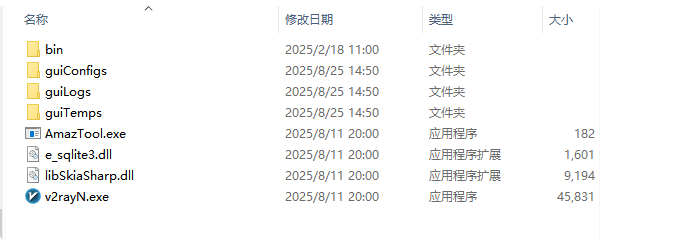
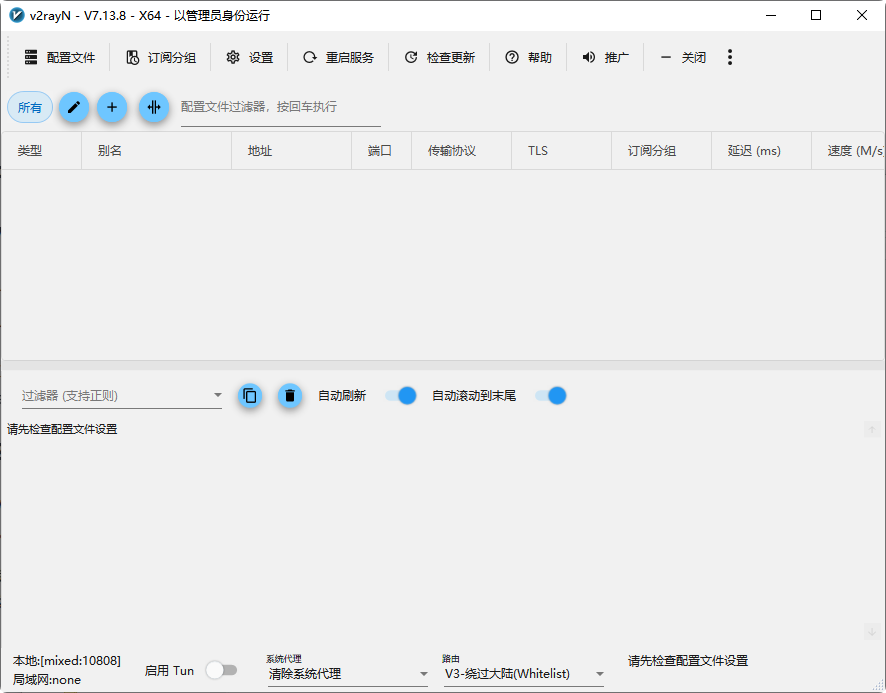
2.找到软件主程序v2rayN.exe双击鼠标左键即可开始使用,程序启动后会最小化到任务右小角的托盘,鼠标双击蓝色的V字小图标,即可打开软件的主界面,如下图所示:
v2rayN订阅设置教程
一些代理往往会提供一个订阅地址,就可以使用订阅方式导入节点信息。
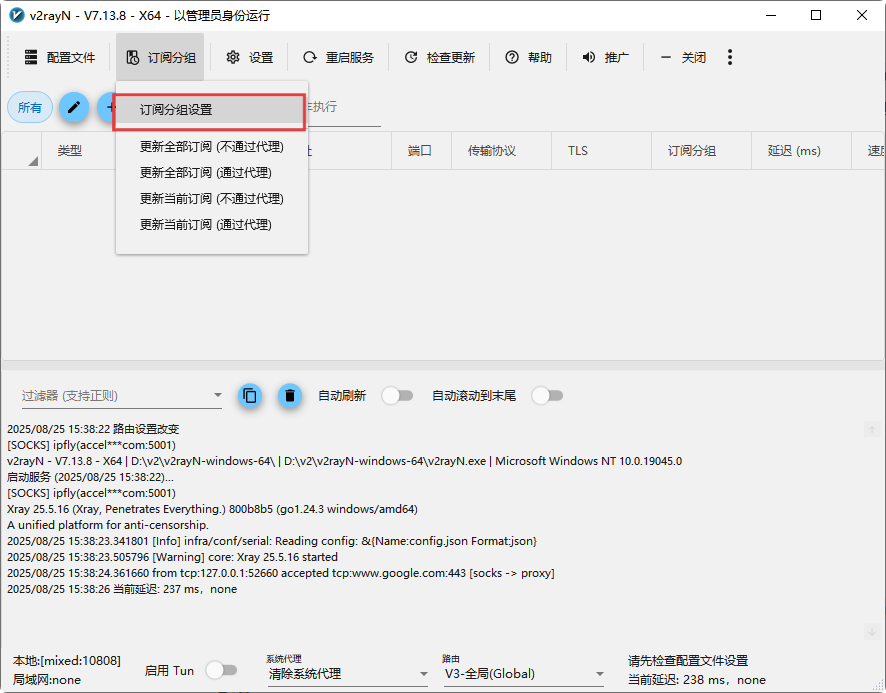
1.选择左上角“订阅分组”-“订阅分组设置”,如下图所示:
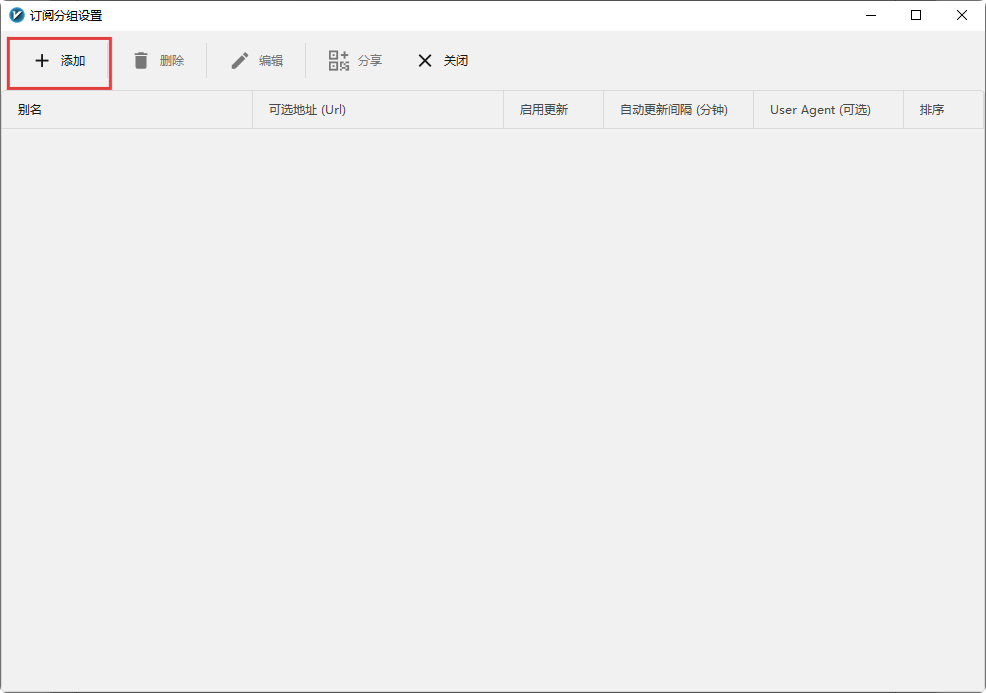
2.在弹出的窗口中点击添加,如下图所示:
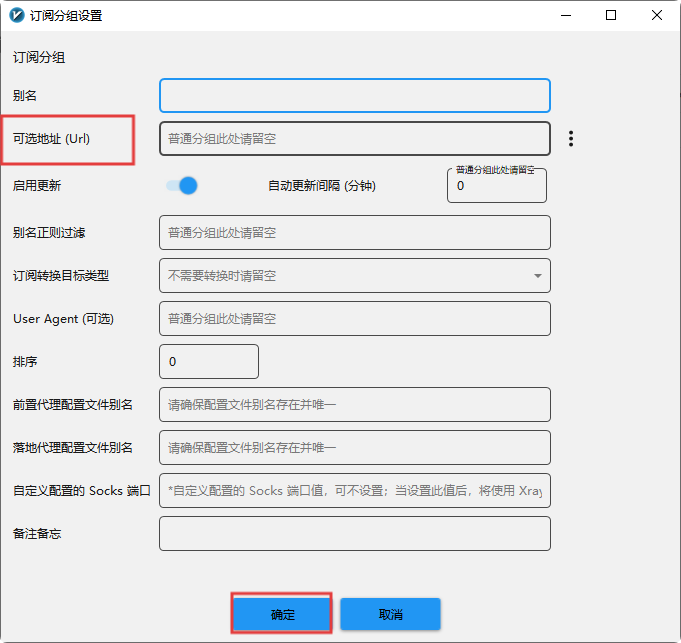
3.在订阅分组里,分别填写“别名”,“可选地址”填写您的海外节点的订阅链接,点击确定。
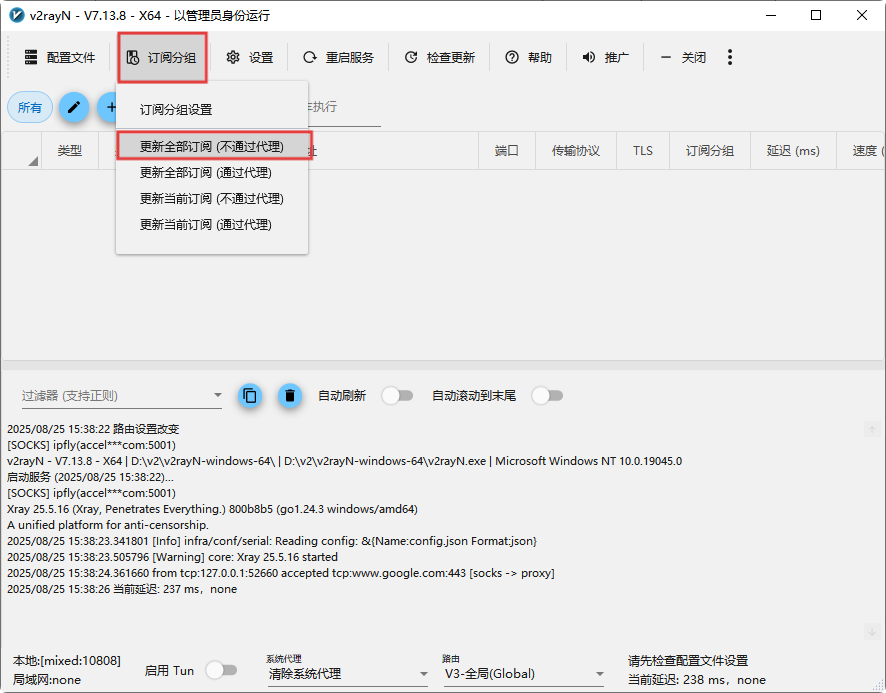
4.添加完成后,点击软件主界面的订阅分组,然后点击更新全部订阅(不通过代理)即可成功使用订阅地址添加节点信息,如下图所示:
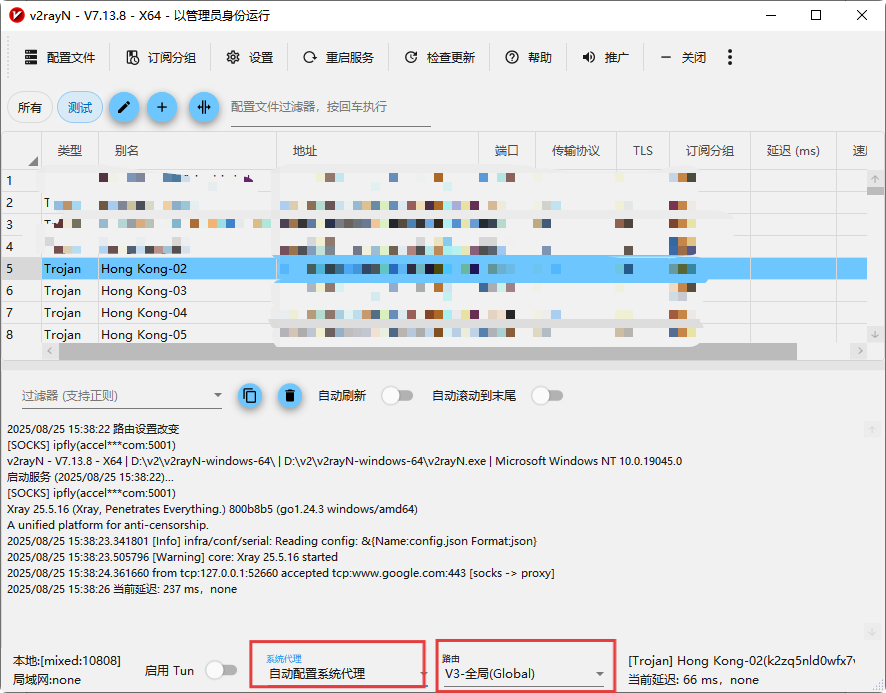
5.选择对应的海外节点右键,点击设为活动配置文件(Enter),路由选择全局,系统代理选择自动配置系统代理。
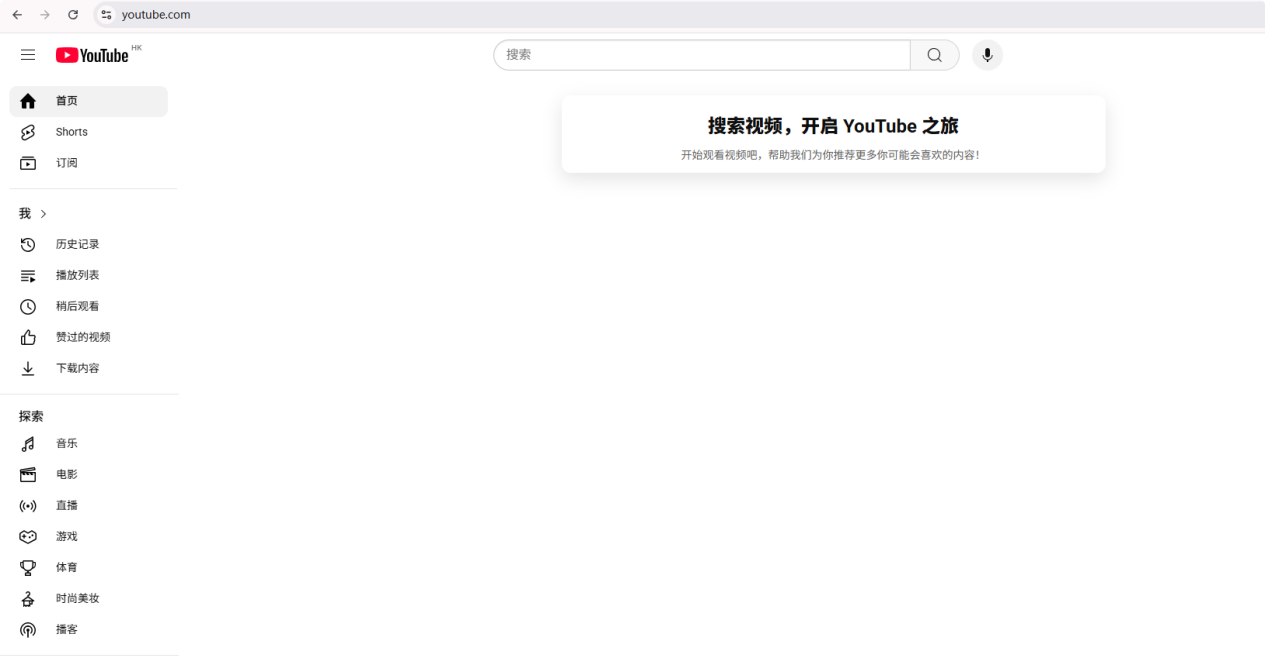
6.海外节点搭建好后,访问国外网站,如:youtube.com,若能正常访问,则表明,海外环境搭建成功
链式代理教程
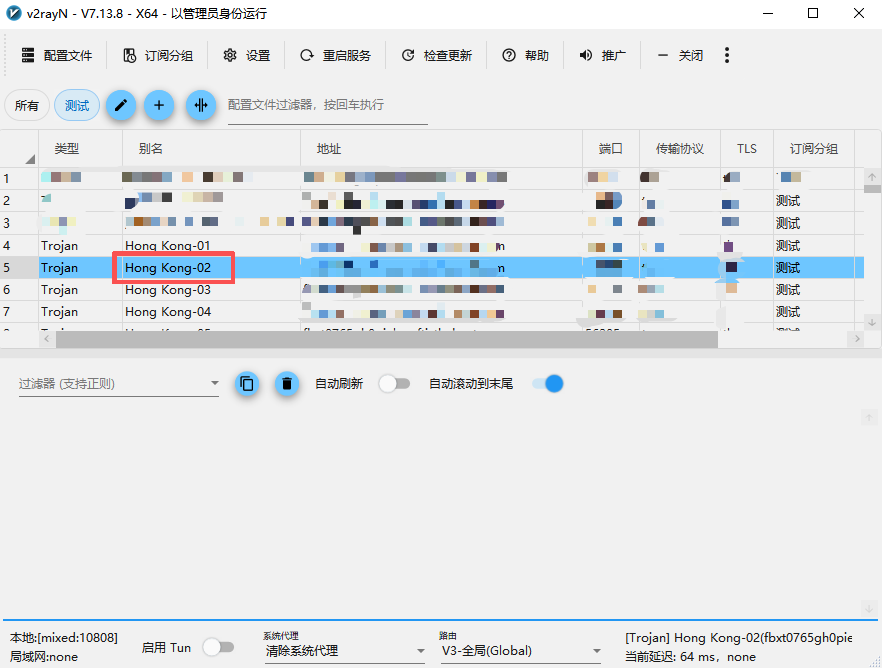
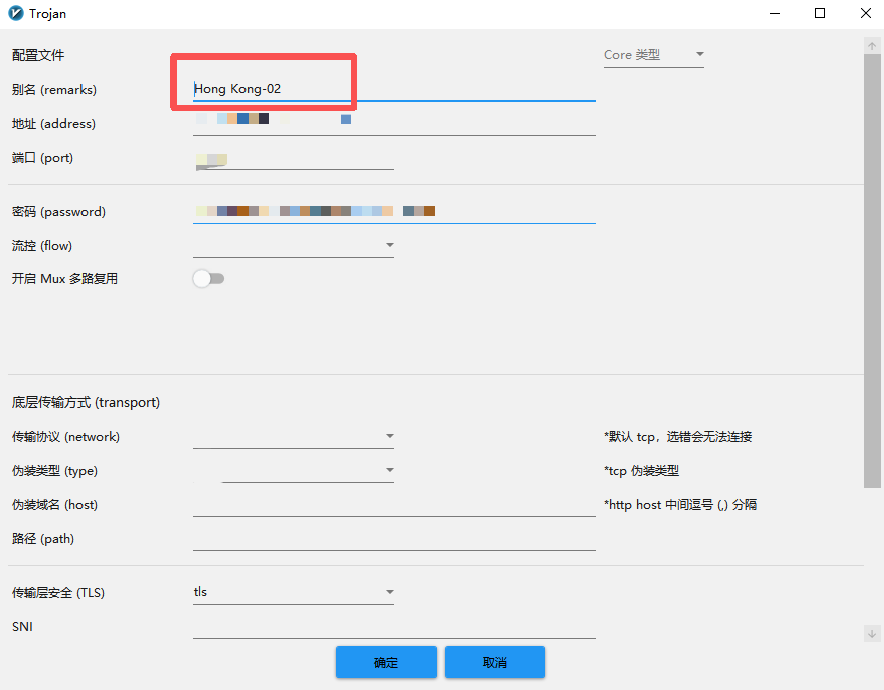
1.找到刚刚导入的前置海外节点,鼠标双击它,找到节点的别名,复制它,如图所示:
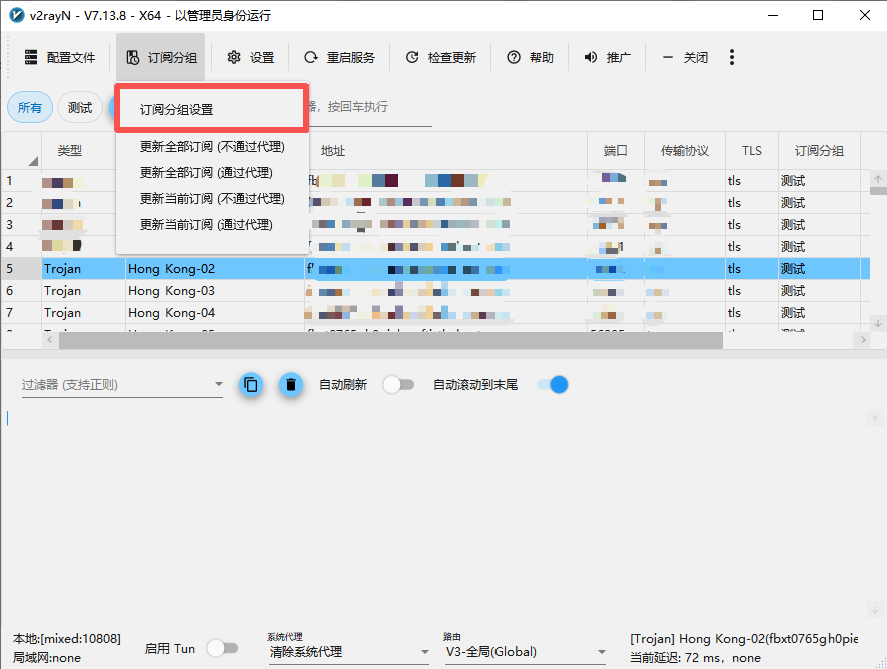
2.返回v2rayn主页面,选择“订阅分组”-“订阅分组设置”,如图所示:
3.选择添加,在别名处填入该分组的名字(任意名字即可),在“前置代理配置文件别名”处填入刚才复制的前置节点名称(必填),点击确定,如图所示:
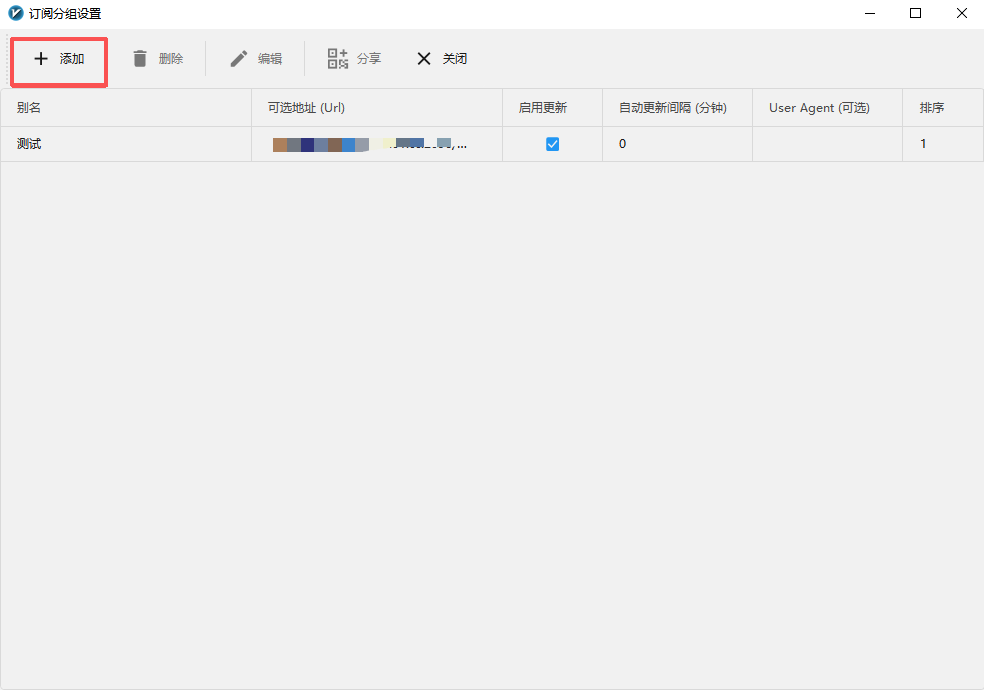
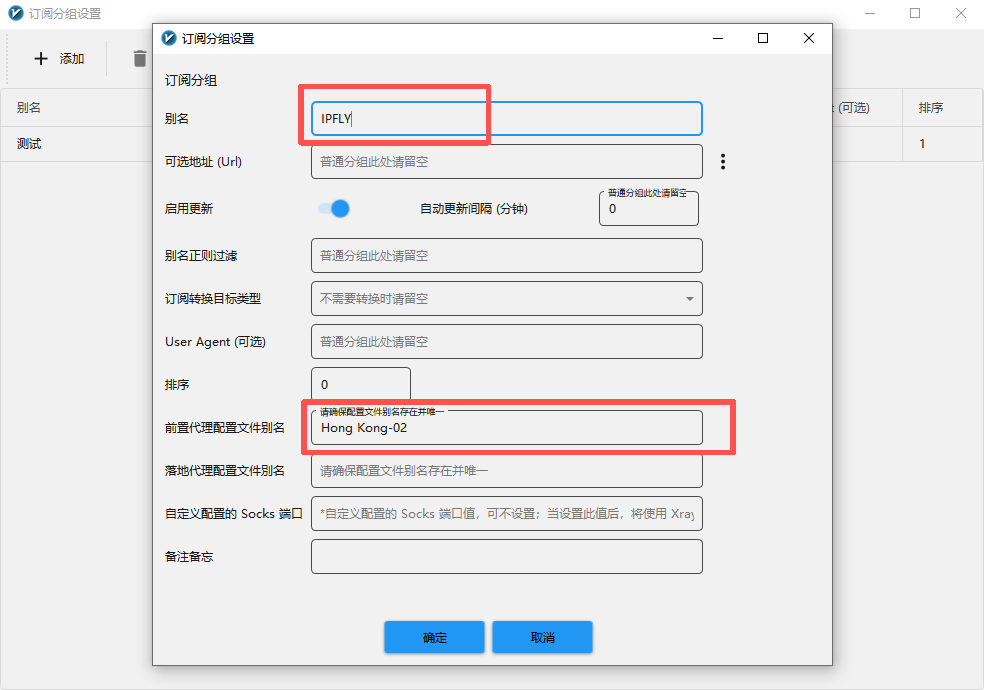
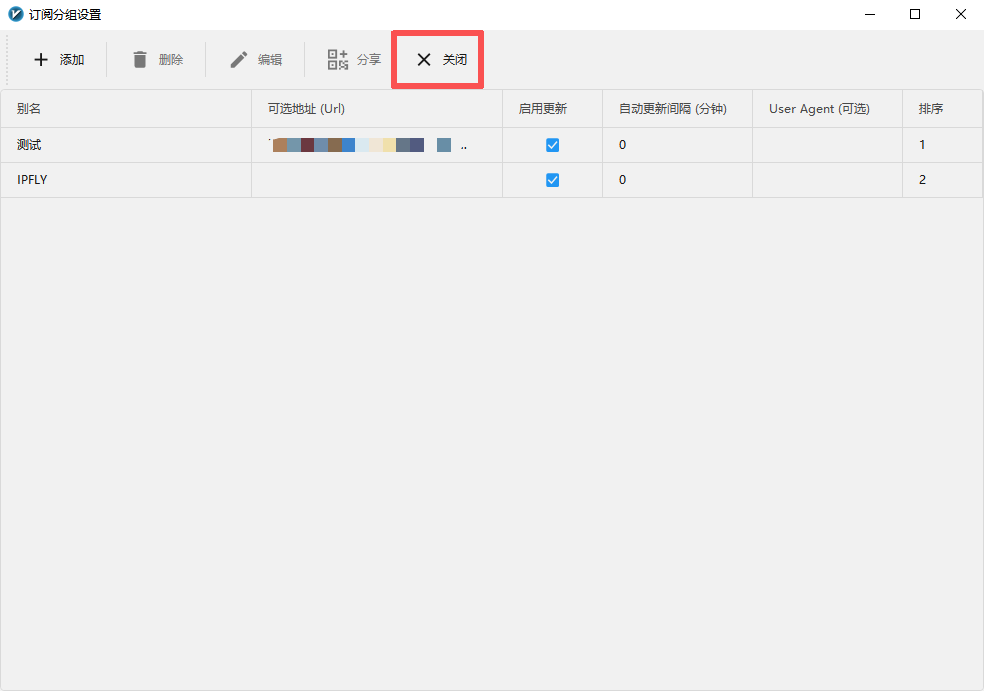
4.点击关闭按钮,回到v2rayn首页。
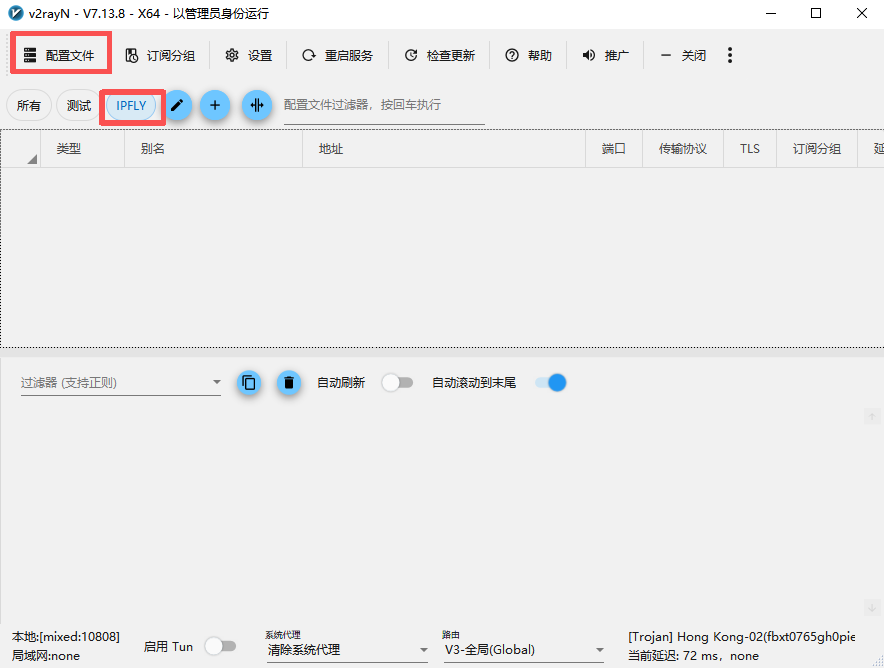
5.选择刚刚添加的“分组”,点击配置文件,选择添加“[socks5]配置文件”
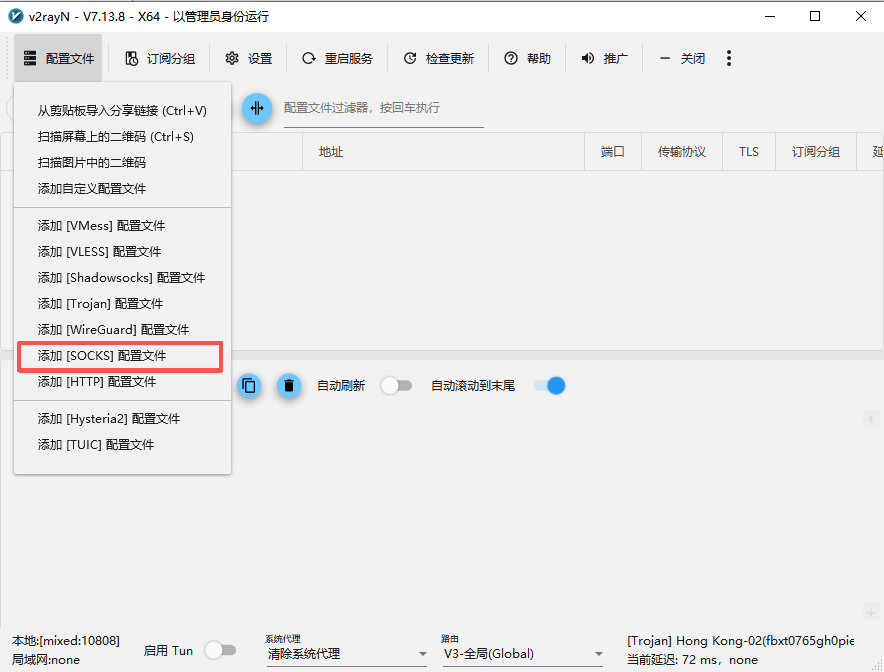
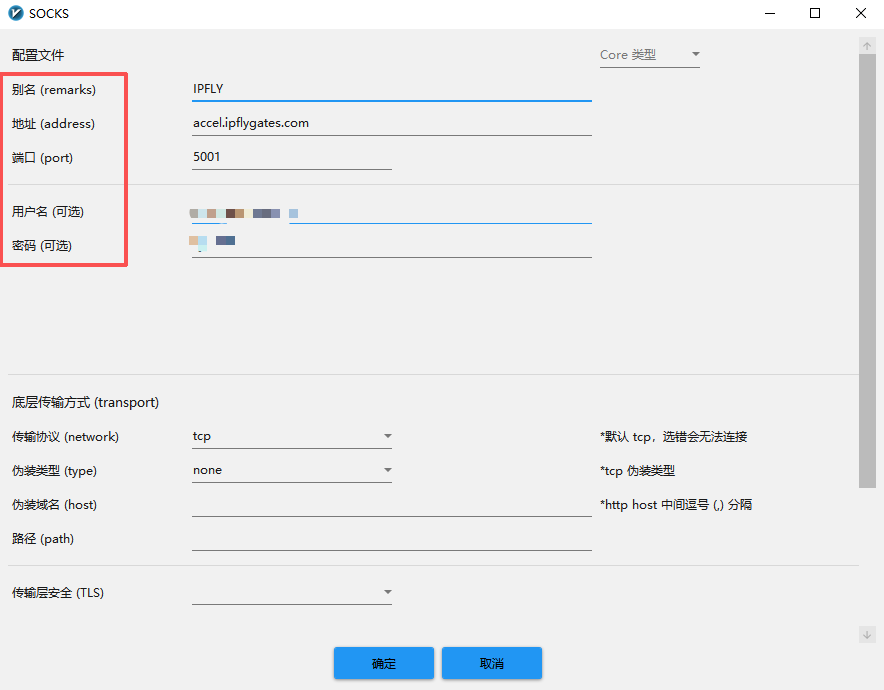
6.依次填入IPFLY购买的IP配置信息,包括别名,地址,端口,账号,密码,点击确定,如图所示:
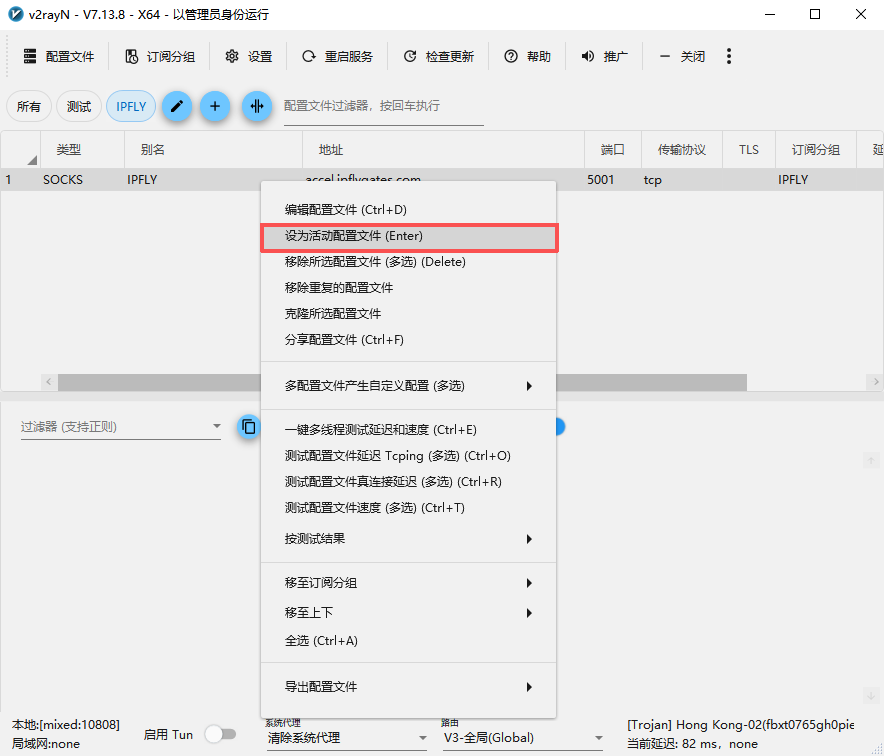
7.选择刚刚添加的IP,鼠标右键点击,选择“设为活动配置文件”,如图所示:
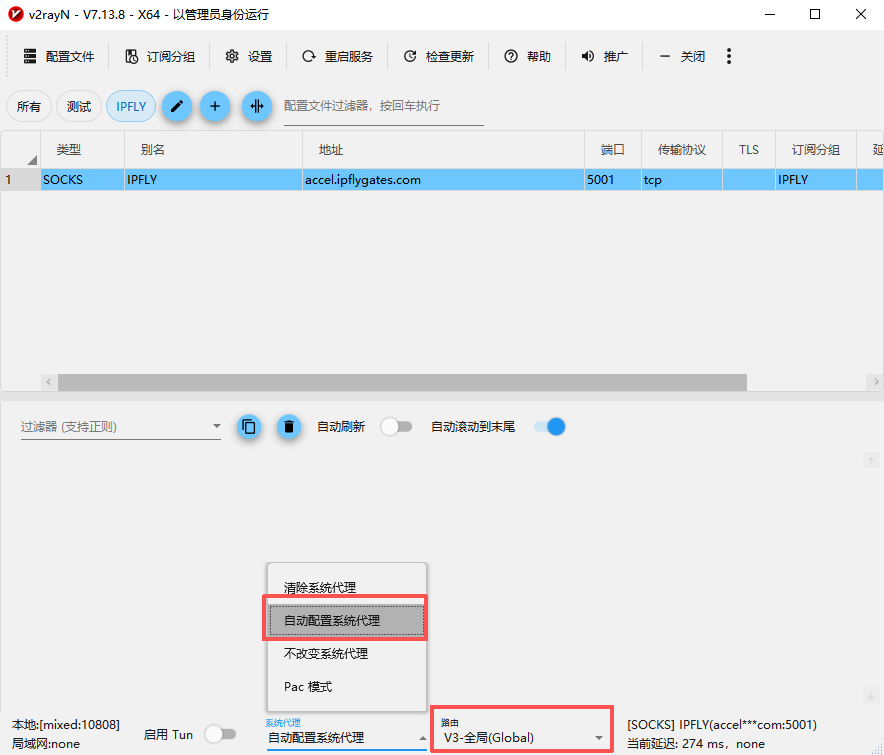
8.路由选择“全局”,系统代理选择“自动配置系统代理”,如图所示:
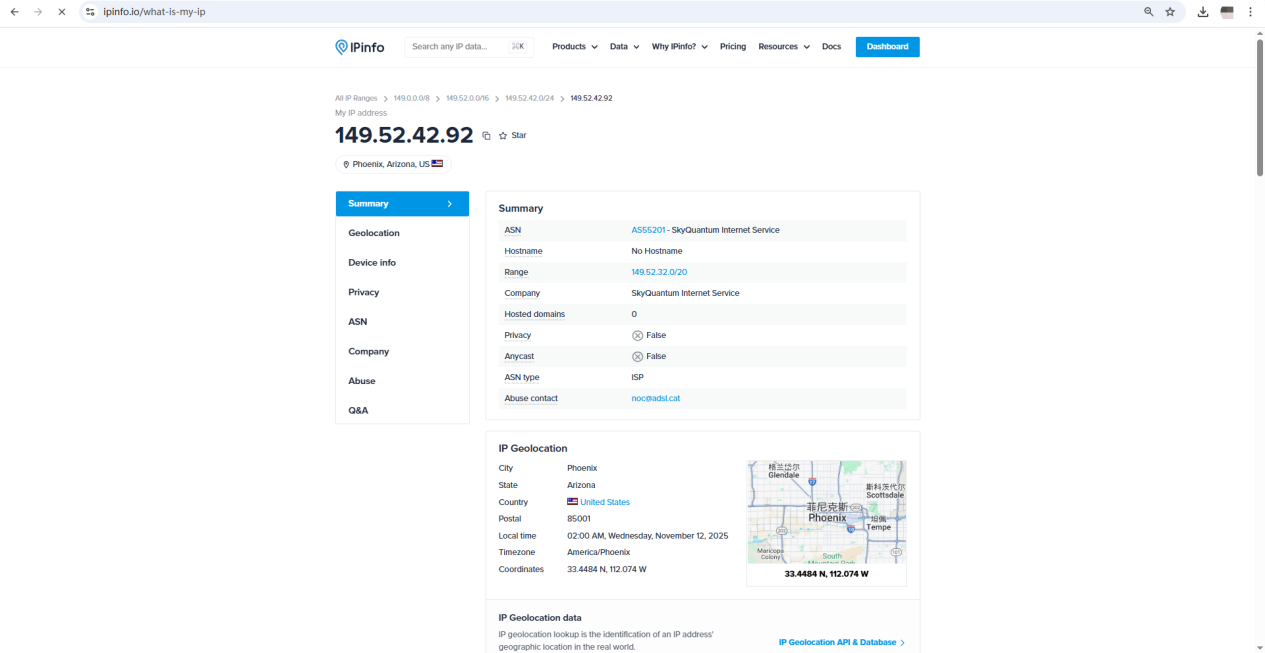
9.访问IP查询网站,查看当前IP是否与购买出口IP一致,若一致,表明IP已经代理上,如图所示:
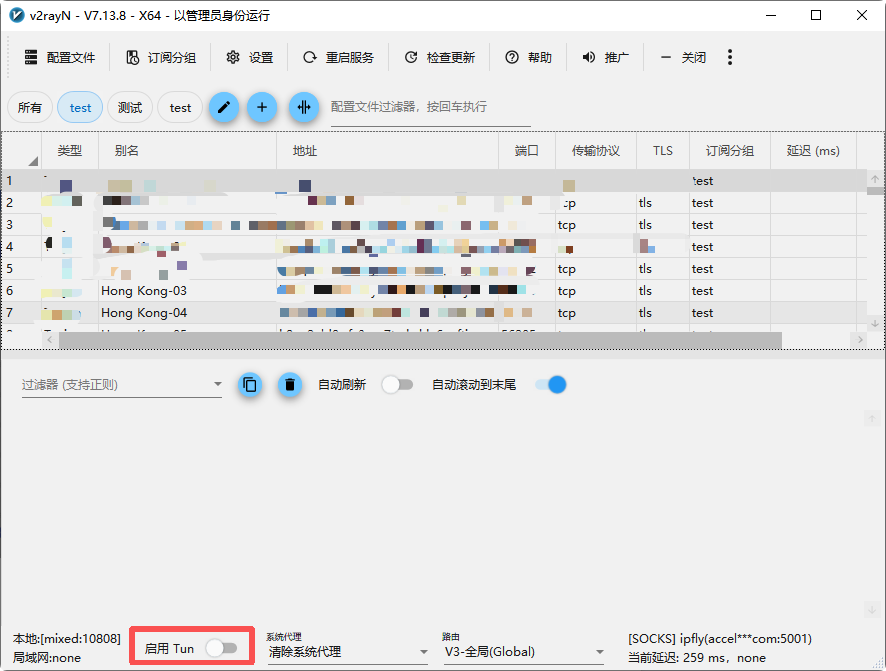
注:如果您执行以上步骤依然无法代理IP,请您先关闭V2ray代理,请开启Tun模式(虚拟网卡全局接管节流),再次代理使用。