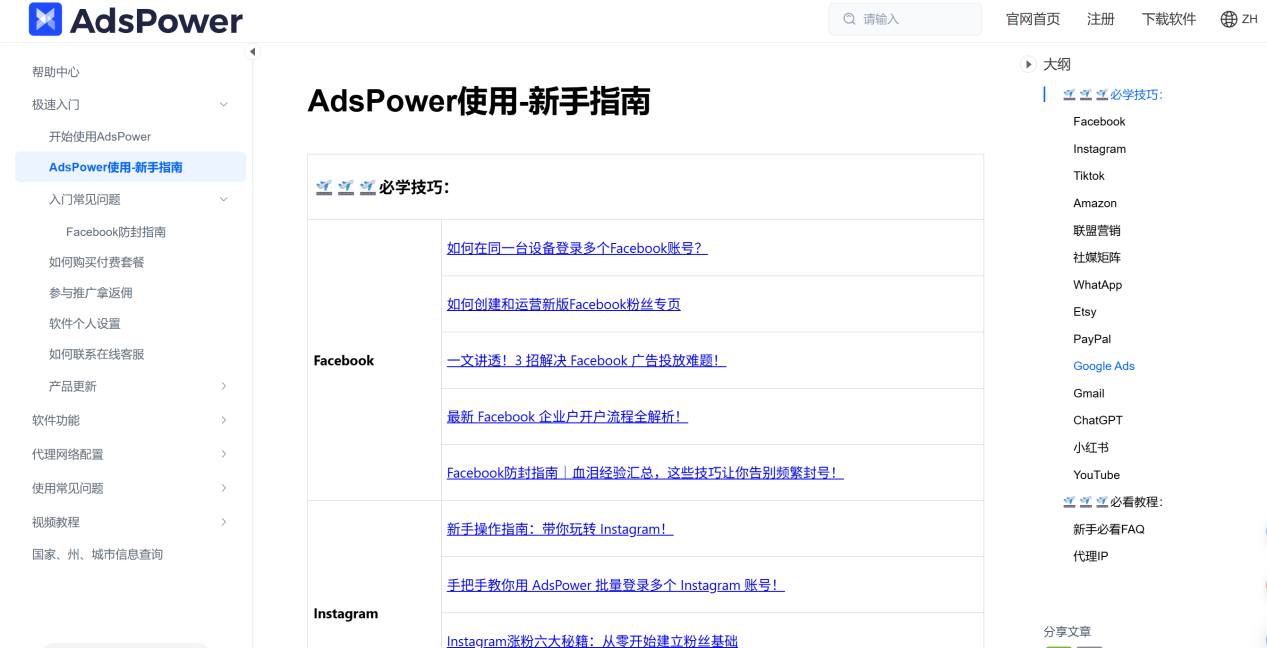
AdsPower配置
大约 3 分钟
AdsPower指纹浏览器配置
AdsPower是全球 1000万+出海从业者信赖的指纹浏览器,为每个账号创建独立浏览器环境,在同一台电脑上安全管理上千个账号,有效降低封号风险。
它专注于跨境多账号的安全管理,提供隔离、干净的多店铺、多账号环境,帮助你有效防止账号关联风险。无论是广告投放、联盟营销还是社媒营销,AdsPower都能提升营销效率,降低业务成本。通过模拟不同的浏览器指纹信息,AdsPower指纹浏览器为账号提供了一个安全的网络环境,确保隐私和数据安全。
如何在AdsPower指纹浏览器完成代理配置
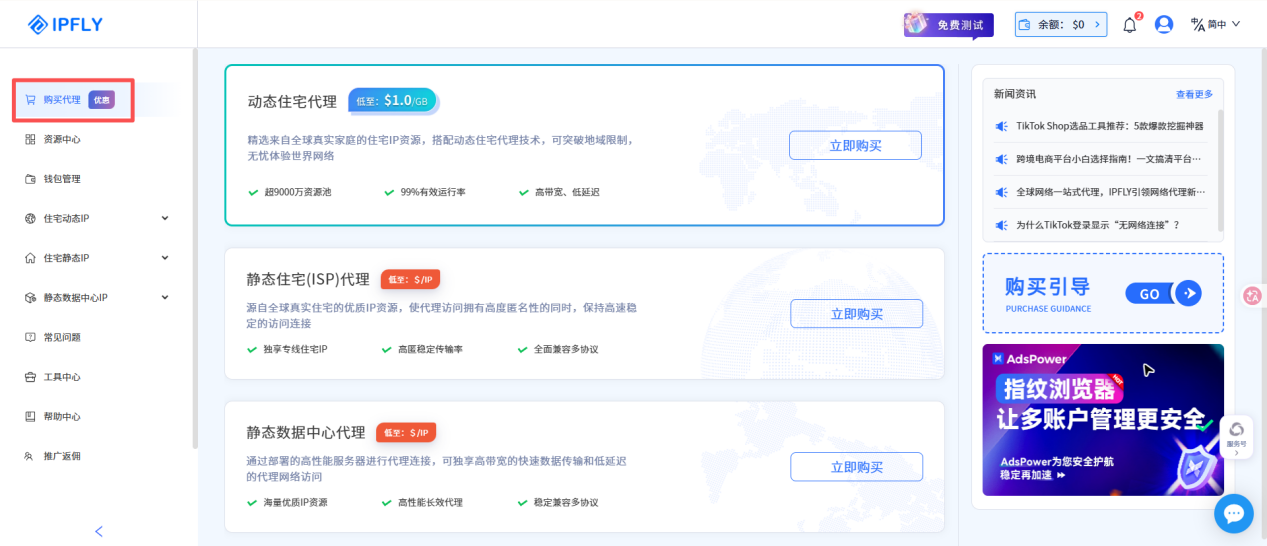
1. 进入IPFLY官网,注册并登录账号,根据自己的需求购买相应类型的IP
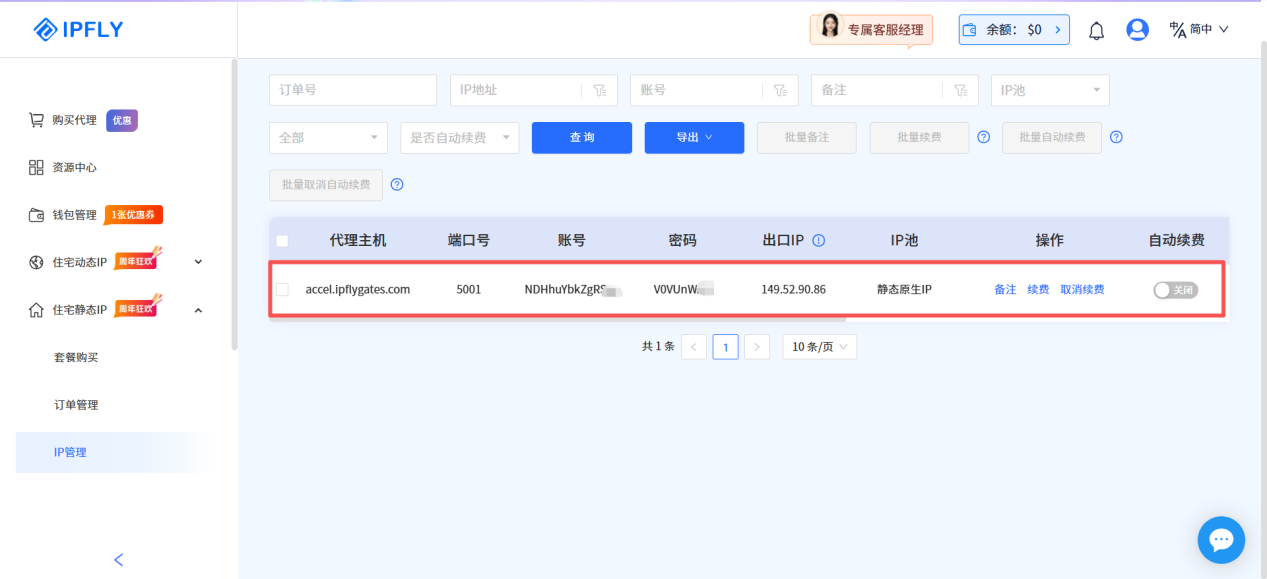
2. 以静态住宅IP为例,购买成功后在对应的类型的IP管理下可获取相关的主机IP端口、用户名和密码等信息
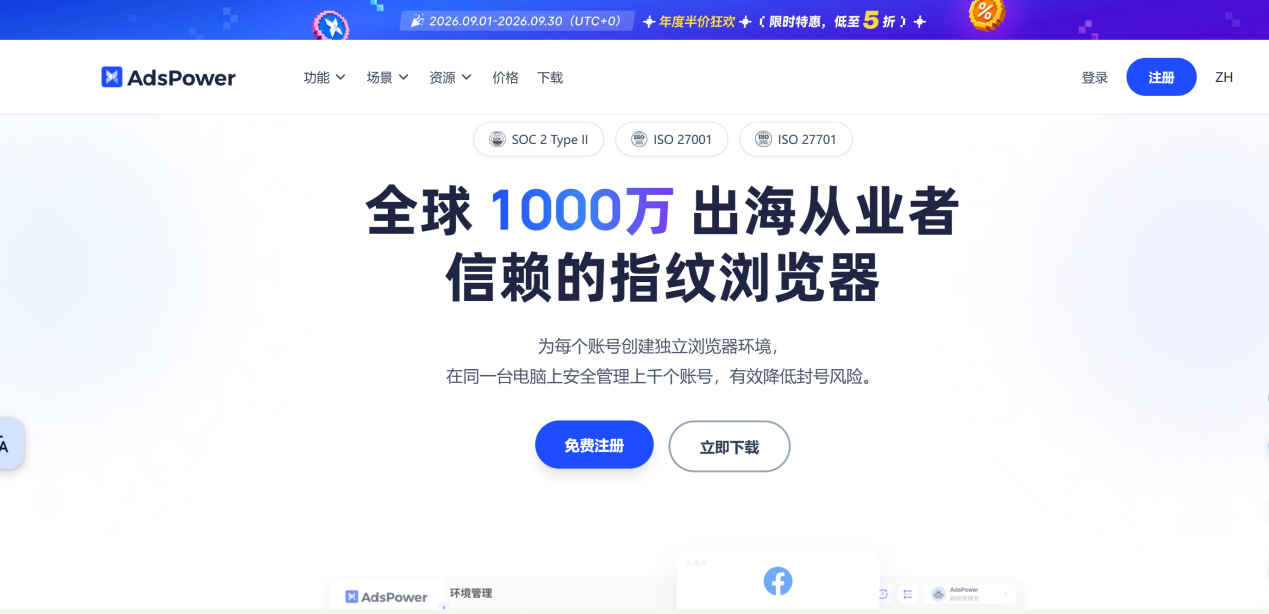
3. 进入AdsPower官网,下载客户端
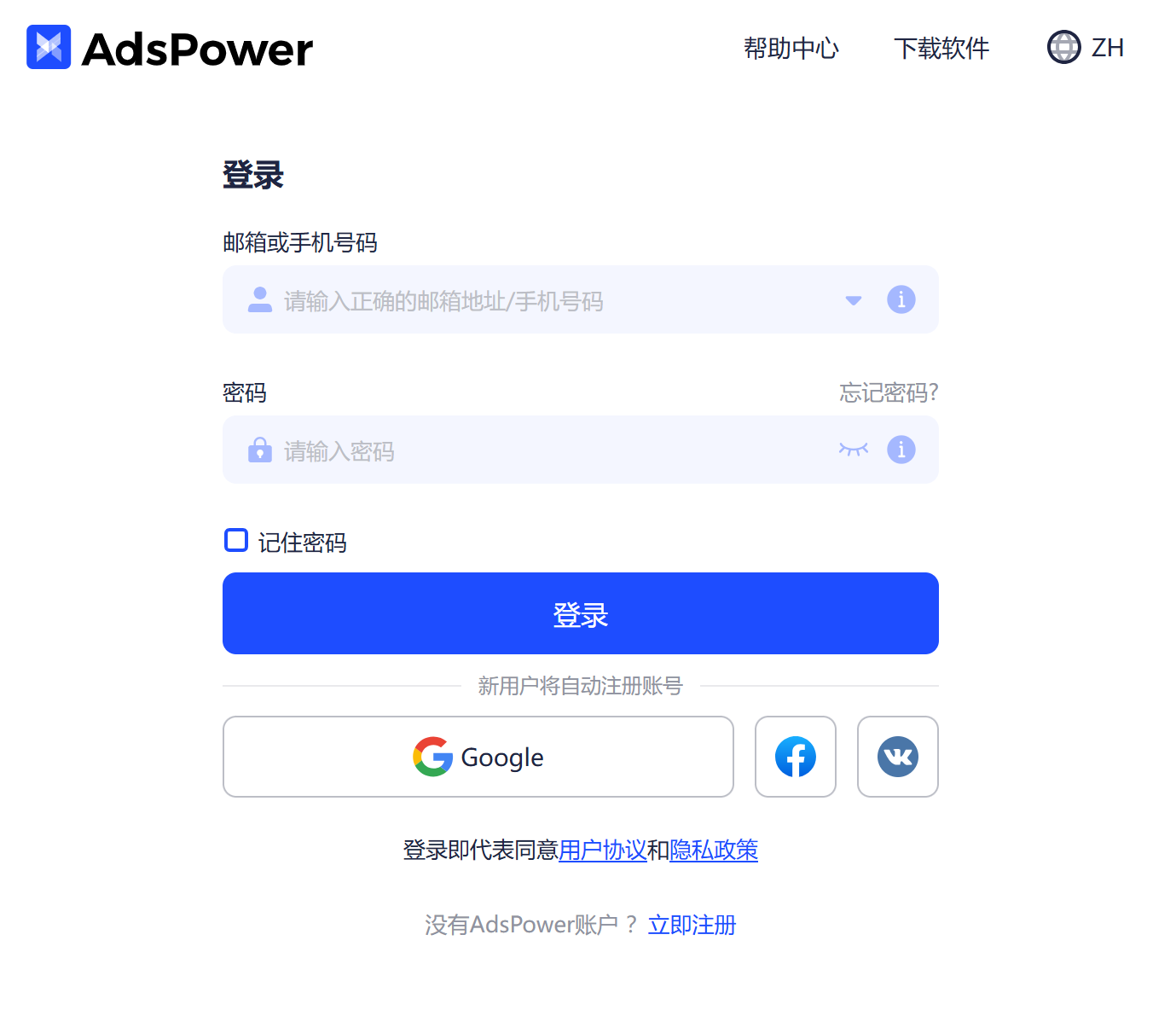
4. 安装客户端后,注册并登录AdsPower账号
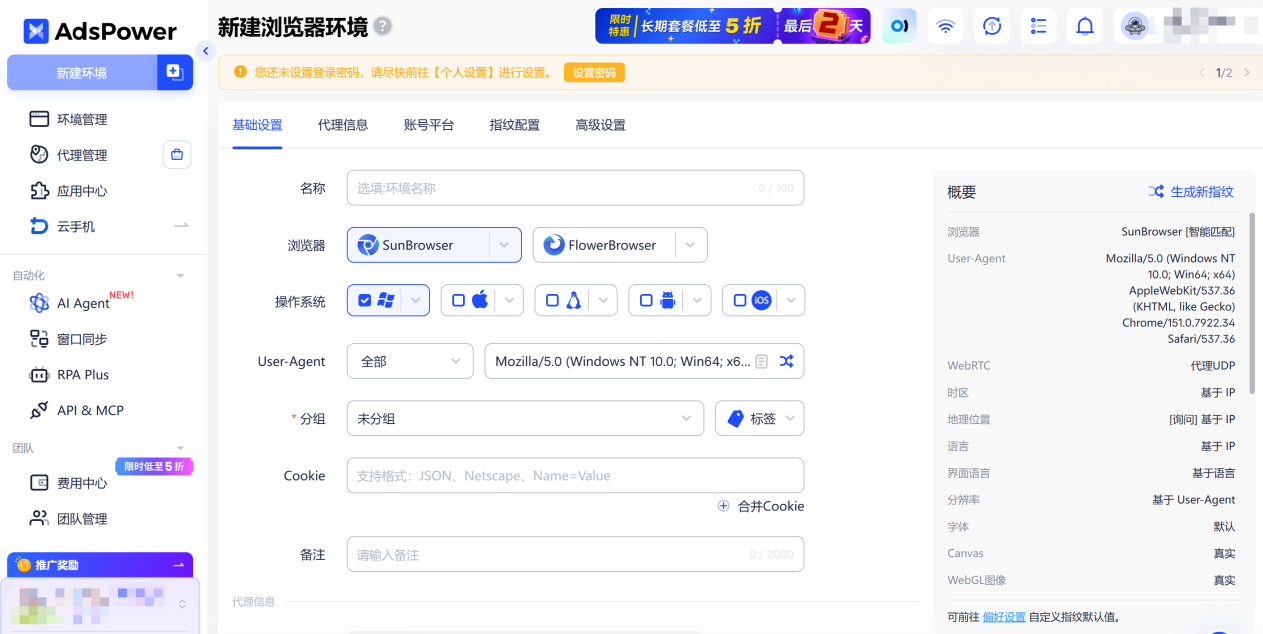
5. 新建浏览器环境,配置环境的基本设置
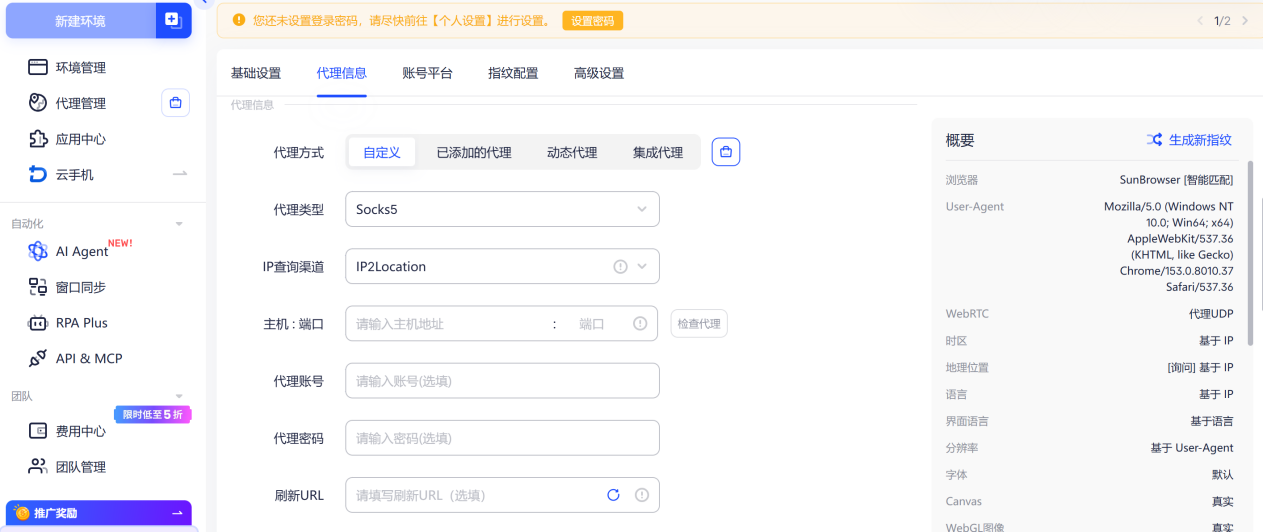
6. 配置代理信息
选择自定义,选择代理类型HTTP、HTTPS或者Socks,填写步骤2的代理地址、账户名和密码,最后点击“检查代理”检测网络链接有无问题即可。
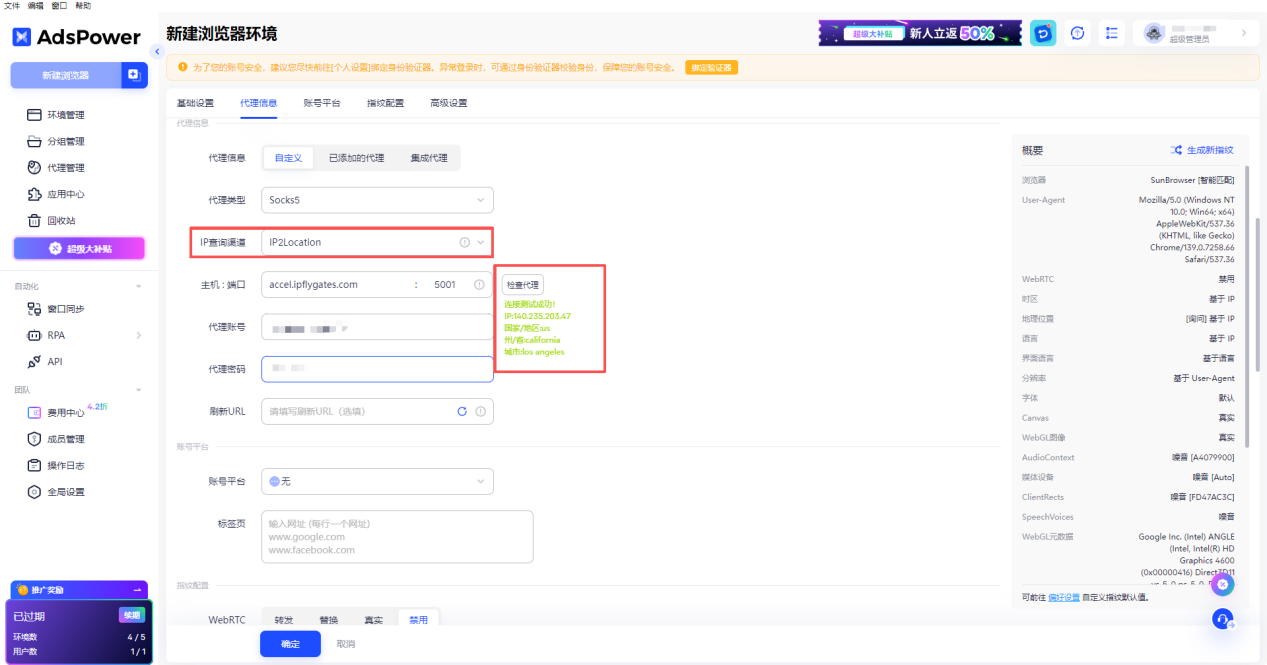
7. 检测代理
“连接测试成功”表示代理信息有效可以使用,不同的IP查询渠道可能会存在一定的检测结果差异。若检测结果与代理信息不符,可通过调整IP查询渠道以确保检测结果的准确性。
“连接测试失败”表示无法连接代理服务,您可以查看“如何排查代理网络问题”检查代理网络情况。
8. 账号平台
选择您要访问的账号平台,填写用户账号(平台账号,选填)、填写用户密码(平台密码,选填)。
注:如没有填写平台账号密码或cookie,请勿勾选校验重复。
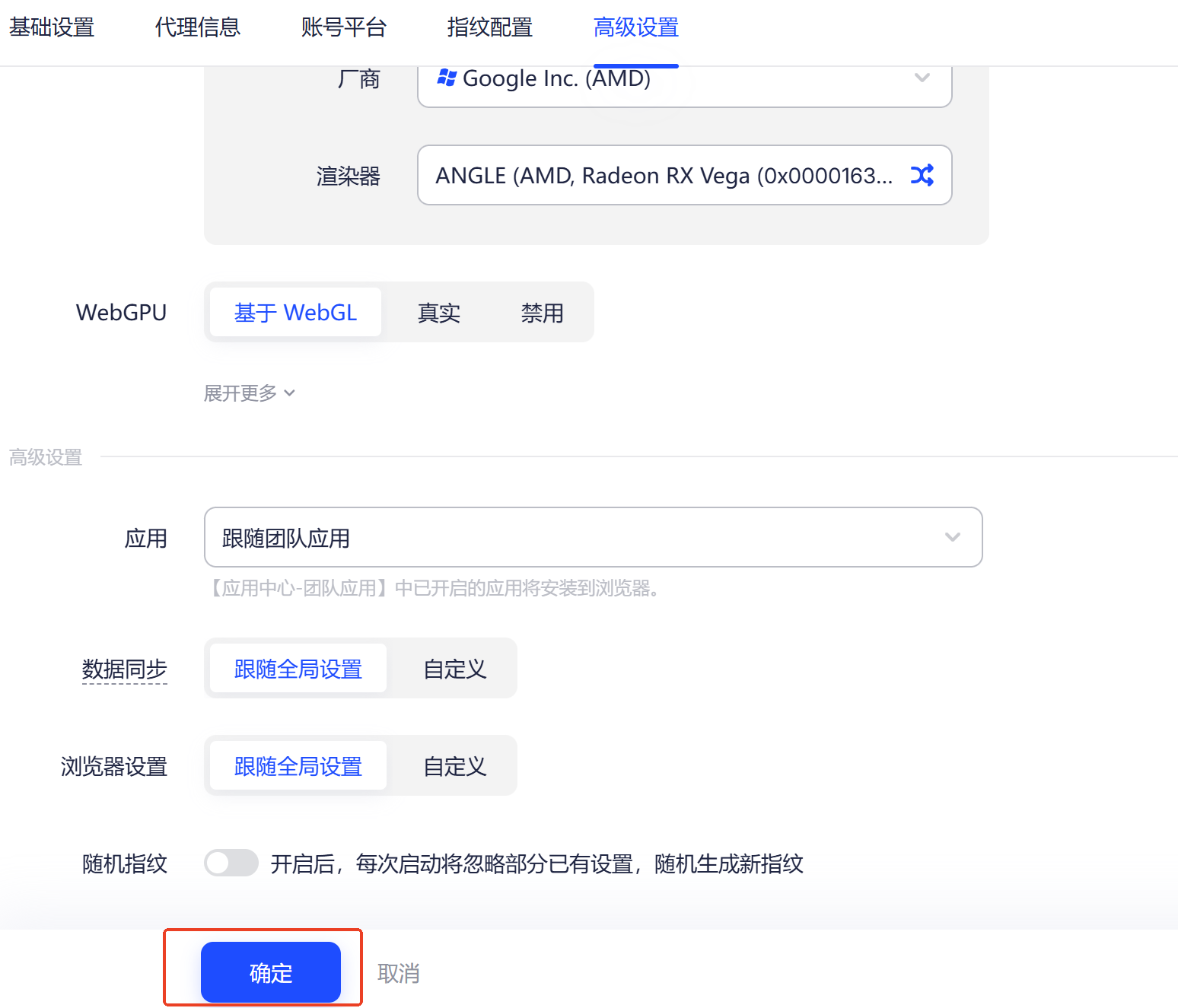
9. 高级设置
可自行修改浏览器指纹,已为您配置默认指纹选项,通过右侧可查看到浏览器指纹概要。最后,点击“确定”即可设置完毕。
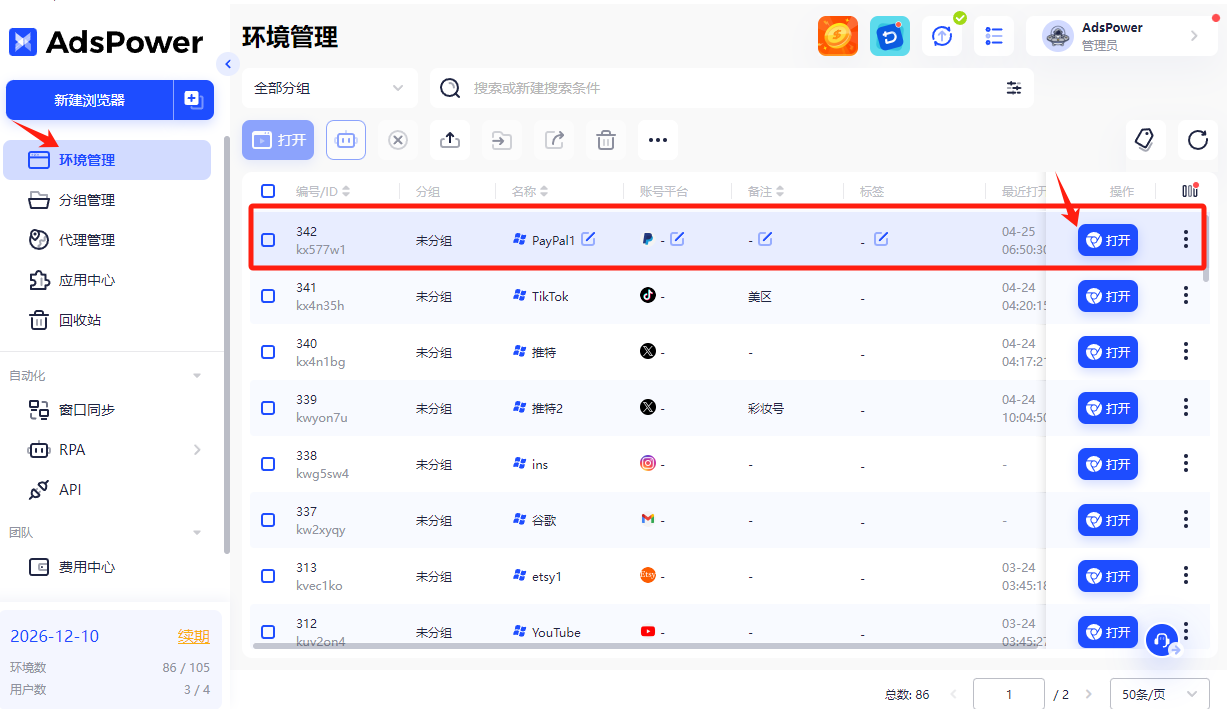
10. 打开已创建的环境
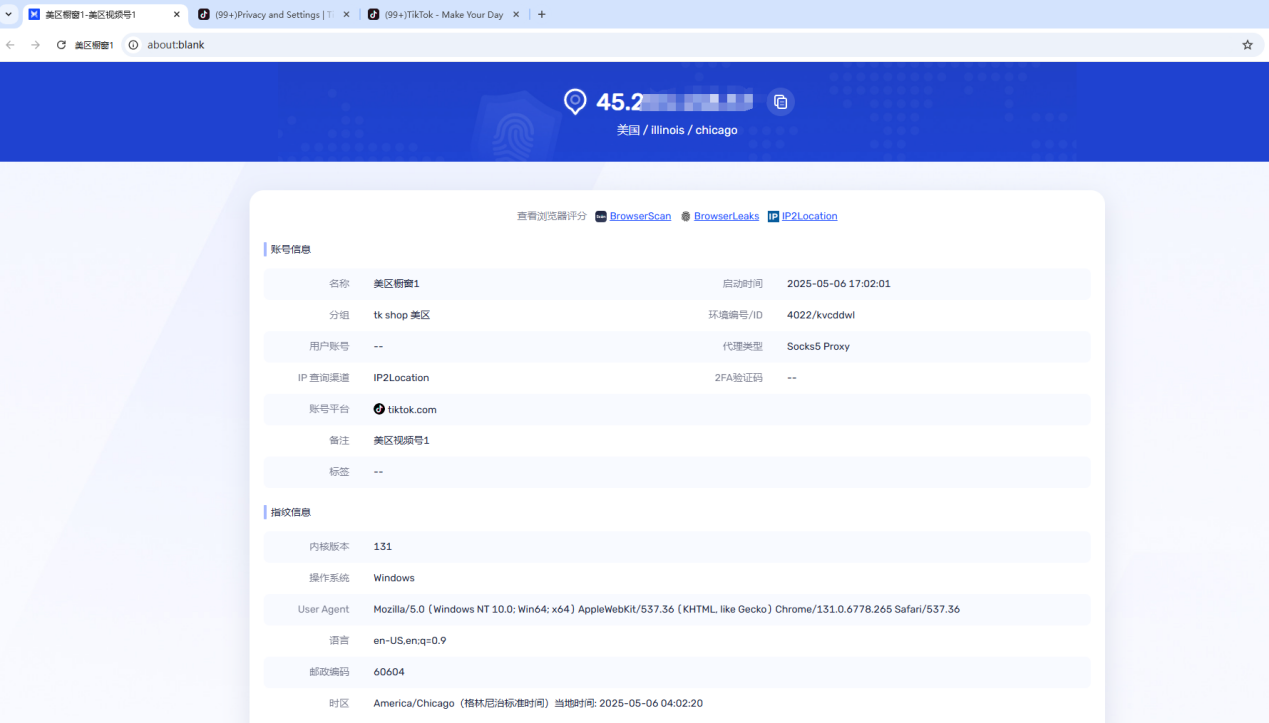
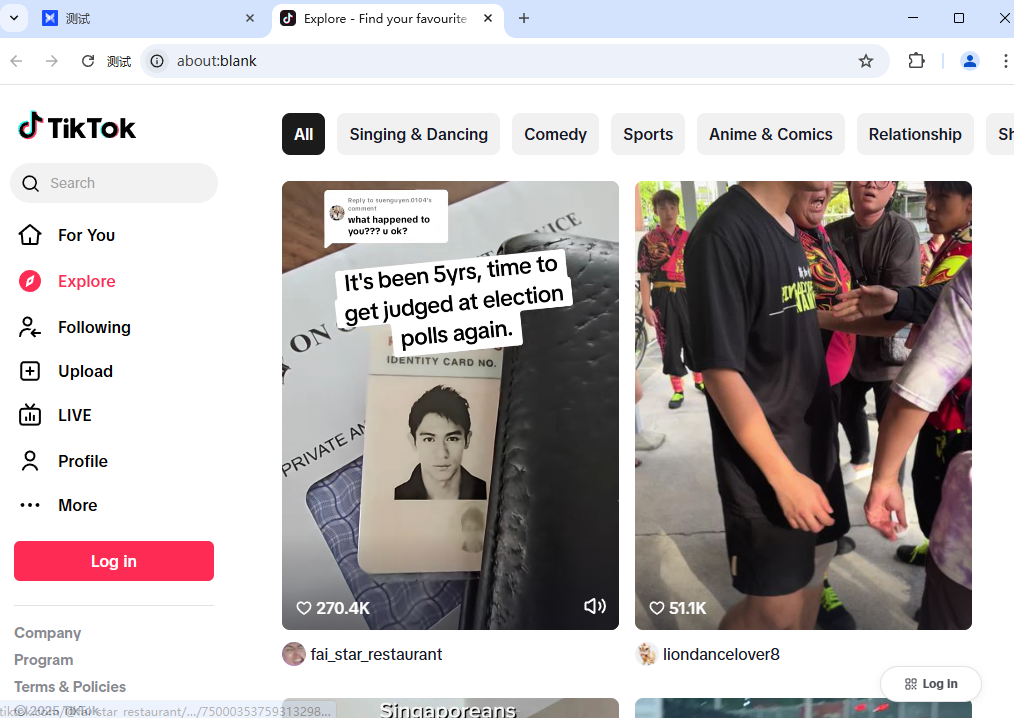
创建完之后,我们来到【环境管理】,找到我们刚才创建的环境,点击【打开】就可以了!
AdsPower使用-新手指南
更多AdsPower使用快速入门、新手指南、常见问题等问题可查看AdsPower帮助中心。